MERK: For å laste ned og bruke M365-universet fra hjemmenettet (ikke skolens wifi), så kreves det tofaktorpålogging. Du må derfor laste ned Microsoft Authenticator til din telefon. Se video her.
Som elev i Rogaland fylkeskommune har du tilgang til hele Office-pakken fra Microsoft.
Teams: Kommunikasjonskanal og læringsplattform. Du blir lagt til i et Team per fag. Her blir det lagt ut filer, du kan skrive i OneNote og her leverer du oppgaver, samt kan chatte med ansatte/medelever. Fagene har ulik praksis - du får opplæring av din faglærer.
Word: Skrivebehandlingsprogrammet. Tilsvarer GoogleDocs.
Excel: Regneark. Tilsvarer GoogleRegneark.
PowerPoint: Presentasjonsverktøy/lysbilder. Tilsvarer GooglePresentasjoner.
OneNote: Notatverktøy. Ligger som tillegg i Teams, men anbefaler å bruke appen.
OneDrive: Skylagring. Tilsvarer GoogleDisk. Se punkt 7 om denne.
Merk at denne installasjonen kan ta litt tid.
For Windows-maskiner:
- Logg inn med Feide-brukeren din på m365.rogfk.no for å laste ned Office-pakken.
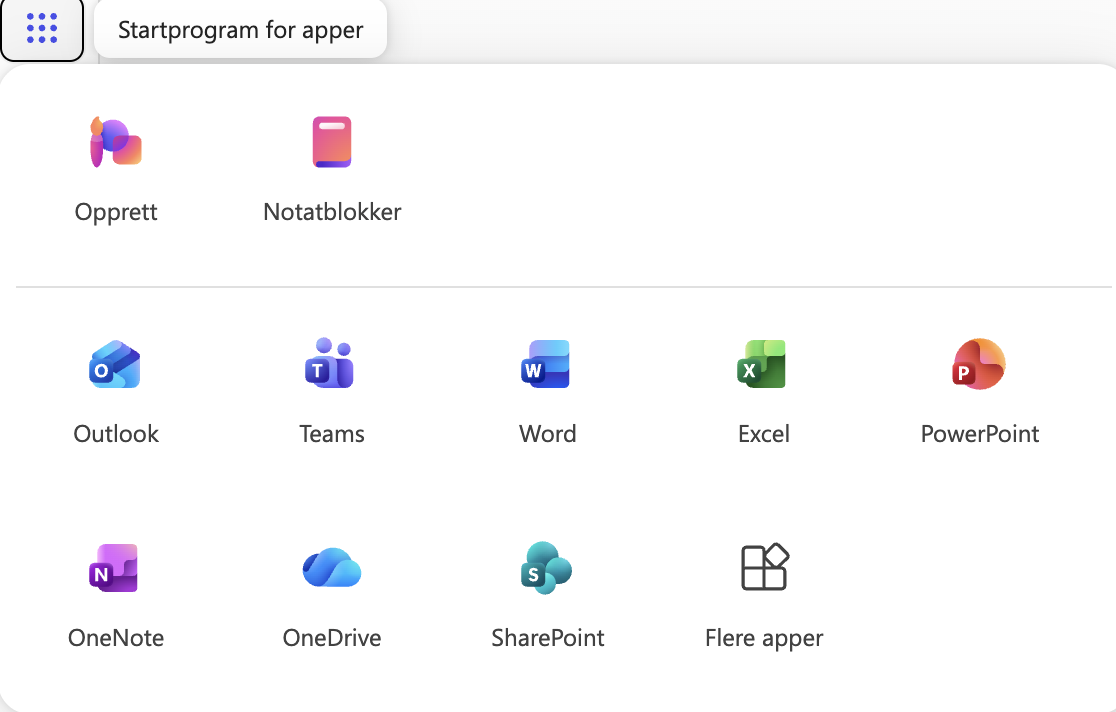
- Klikk på vaffelen/de ni prikkene øverst til venstre.
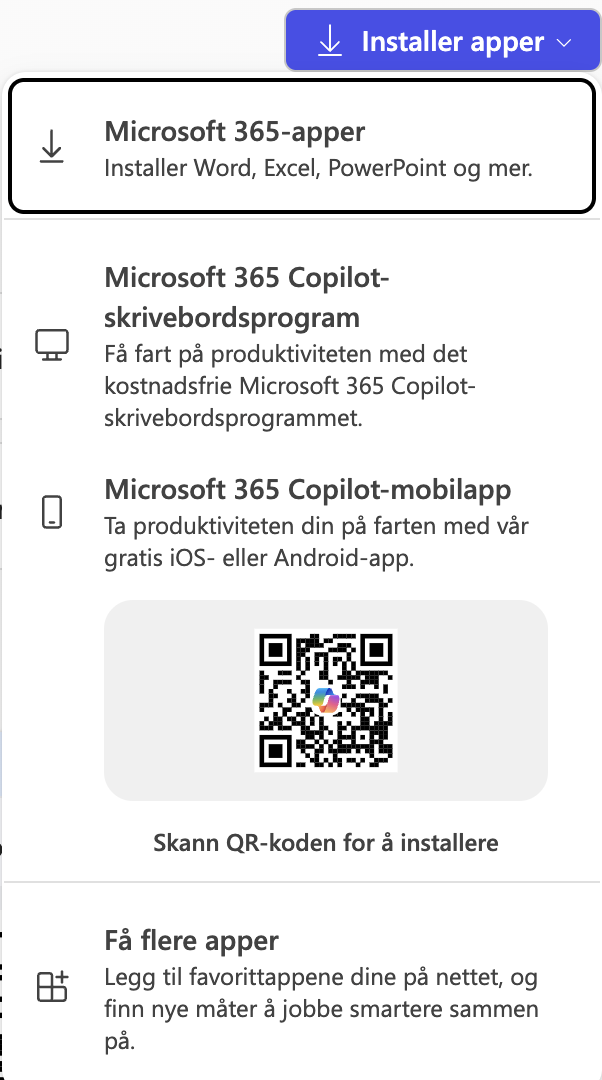
- Velg “Flere apper” og den blå boksen “Installer apper”.
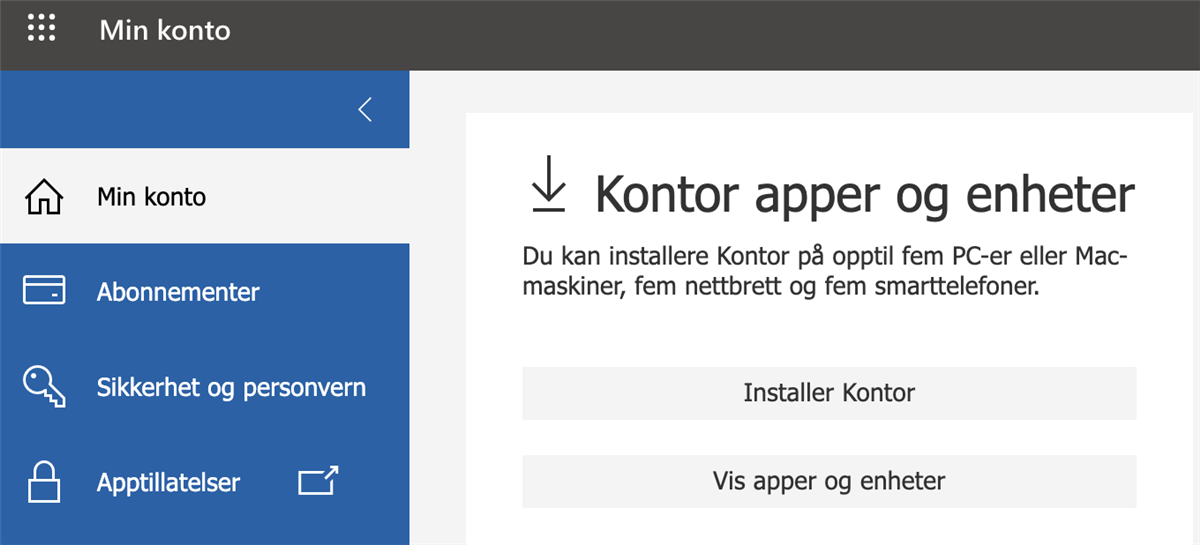
- Velg deretter “Installer kontor”. Filen lastes ned, klikk på “Office setup” og følg stegene. Dette kan ta litt tid.
- Dobbeltklikk deretter på den nedlasta pakken øverst til høyre, eller i nedlastningsmappa i filutforskerene. Følg deretter stegene i dialogboksene til installasjonen er ferdig.
For Mac-brukere:
- Se egen side her for hvordan installere Microsoft-pakken. Når du laster ned RKF App Store, merk at denne heter Managed Software Center som app. Det vil si - når du går inn på Finder (fjes nede i venstre hjørne), klikker på denne, går til “Apper”, så går du inn på Managed Software Center og laster ned Microsoft Word/PowerPoint/Excel/OneNote/Onedrive.
- Merk at du må inn på systeminnstillinger for å tillate Macen å installere filene.
- Plan B 2026: I oppstarten har det vært meldt om utfordringer med RFK App Store. Hvis dette ikke fungerer - kan du følge stegene for Windows-maskiner, og gå via m365.rogfk.no. Merk at du da må åpne de enkelte appene (Word, OneNote, PP) og logge på med sin ROGFK-bruker.
Etter installasjonen:
Åpne Word/Powerpoint/Excel og logg inn med Feide-brukeren/ROGFK-brukeren. Blir du bedt om å skrive inn e-posten din, er det skole-e-posten. Husk å skrive hele epost-adressen ved innlogging: brukernavn@elev.rogfk.no og deretter passordet til Feide-brukeren/ROGFK-brukeren.